Загрузка товаров прайс-листом
Помимо добавления товаров вручную, есть способ добавления товаров с помощью прайс-листа. Это поможет вам ускорить процесс и загрузить несколько товаров одновременно.
Для начала подготовьте файл прайс-листа для загрузки. Скачать образец прайс-листа можно здесь.
Чтобы заполнить файл, следуйте рекомендациям ниже, чтобы загрузка прошла успешно и все товары попали на продажу.
Заполните столбцы в таблице:
SKU — артикул товара
Здесь нужно ввести артикул товара. SKU товара состоит из цифр и букв. Код вы придумываете для ваших товаров самостоятельно, он является уникальным для каждого товара, его нельзя будет изменить и использовать несколько раз.
Артикулы должны быть без пробелов. Например: «duken001», «tovar01»
Name — название товара
Введите наименование товара. Чтобы ваш товар сразу появился на витрине после загрузки прайс-листа, мы рекомендуем использовать те наименования, которые уже есть на Halyk Market.
Например, вместо «Iphone 17 Pro max 256gb» следует найти на маркете, либо в базе такую же модель товара и скопировать ее наименование в колонку Name, в нашем случае — «Смартфон Apple iPhone 17 Pro Max 256Gb Cosmic Orange»
Category — категория товара
Этот столбец нужно оставить пустым.
Price — цена
Укажите цену каждого товара.
Цена должна быть не менее 20 тенге.
Цена товара не должна содержать пробелов.
Цена не должна содержать пунктуационных знаков.
Цена должна быть целым числом.
LoanPeriod — максимальный период рассрочки
Укажите максимальный срок рассрочки, который вы готовы дать на ваш товар.
3 — для товара доступна рассрочка в 3 месяца.
3 — для товара доступна рассрочка в 3 и 6 месяцев.
12 — для товара доступна рассрочка в 3, 6 и 12 месяцев.
24 — для товара доступна рассрочка в 3, 6, 12 и 24 месяца.
Обязательно ознакомьтесь с тарифными планами перед выбором периода рассрочки.
ID склада
Введите ID склада.
ID склада можно найти во вкладке Склады, в первом столбце таблицы всех складов. Нажмите на иконку копирования слева от ID склада.

Перейдите к таблице прайс-листа и вставьте ID склада в заголовок последнего столбца.
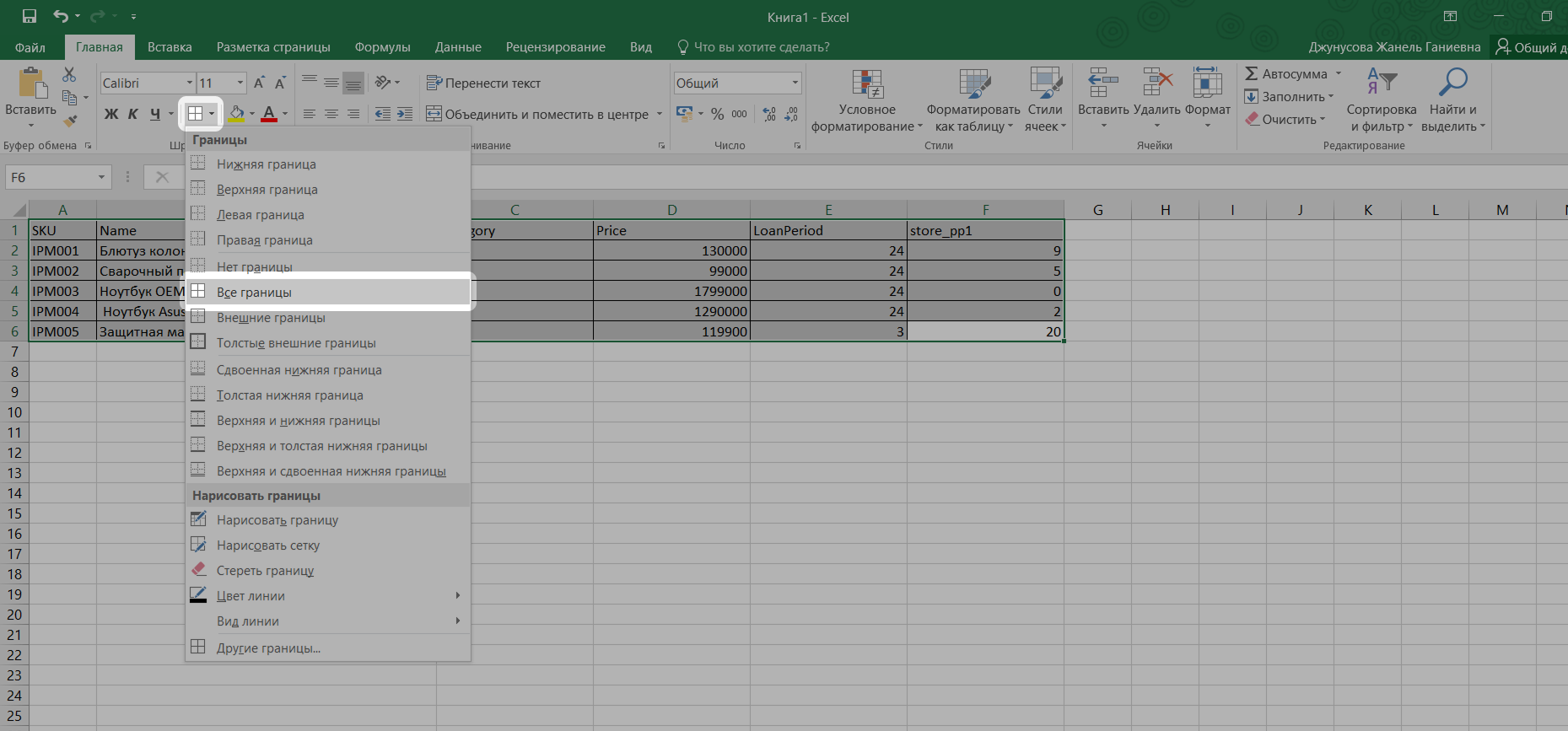
Если вы хотите загрузить товары для нескольких складов, то добавьте остальные склады следующими столбцами, как показано на фото ниже.
После заполнения информации по всем товарам и складам, добавьте границы таблицы. Для этого выделите всю таблицу на главной вкладке в Excel выберите Границы, далее Все границы.
При загрузке прайс-листов будьте внимательны и обращайте внимание на следующие моменты:
Поддерживайте актуальную информацию о своих товарах. Когда у вас меняются остатки на складе: а) загружайте новый прайс-лист; б) меняйте остатки товаров вручную.
Если ранее вы создавали товары вручную без прайс-листа и выставляли их на продажу, то убедитесь, что при загрузке нового прайс-листа эти товары были в него включены. Иначе они перейдут в статус В архиве.
Срок жизни товара без обновления остатков — 90 дней. Необходимо иметь актуальную информацию о ценах и остатках, чтобы в последствии не было ложных заказов, а также жалоб на магазин после отмены заказов.
Загрузка вариационных товаров прайс-листом
Вариационные товары — это товары одного вида, но с разными параметрами. Например, футболка может быть доступна в нескольких цветах и размерах. Здесь можно видеть пример карточки товара с разными характеристиками.
Такие товары загружает контент-отдел. Для загрузки необходимо создать таблицу прайс-листа со списком товаров. Пример такой таблицы:
Правильный порядок заполнения таблицы вариационных товаров:
В столбце SKU, введите SKU-код вариационных товаров. Это код вашего товара для отслеживания в нашей системе, состоящий из цифр и букв, который вы придумываете для ваших товаров самостоятельно.
Будьте внимательны. Код уникальный для каждого товара, его нельзя будет изменить и использовать несколько раз. В столбце Name внесите наименования товаров. Обратите внимание, что наименования вариационных товаров должны быть схожи, за исключением параметра, который различается.
Остальные поля необходимо заполнить так, как описано выше.
Далее создайте копию файла и заполните столбец C. Напротив каждого SKU внесите ссылку на товар на другом маркетплейсе, чтобы мы могли получить информацию и фотографии для создания карточек.
Основной файл, в котором нет ссылок, необходимо загрузить в личный кабинет.
Копию файла, в котором есть ссылки на товары, необходимо выслать в чат-поддержку.
Обязательно укажите БИН/ИИН магазина с просьбой загрузить товары. Перед отправкой, убедитесь в том, что основной файл загружен в личный кабинет.
Товары в двух файлах должны быть идентичными.
Результат обработки прайс-листа
Статус обработки файла можно найти во вкладе Добавление и обновление товаров.

Статусы обработки файла:
Когда вы только загрузили прайс-лист, справа от него появится статус В обработке.
После обновления страницы статус файла станет На проверке.
Загружен — файл обработан успешно и все товары привязаны к карточкам. В данном случае нет необходимости заново скачивать загруженный файл и исправлять ошибки.
Нет успешных товаров. Файл был обработан, но ни один товар из списка не привязался к карточкам.
Отклонен. Система не обработала файл из-за ошибки в самом файле.
Возможные причины отклонения файла: — Неверный формат файла; — Неверный формат таблицы; — Неверная кодировка, если вы загружаете XML-формат прайс-листа.
Загружен с ошибками. Система обработала файл, но некоторые позиции вам нужно перепроверить и загрузить файл еще раз.
Для того, чтобы выявить какой из товаров не привязался к карточке, нажмите на файл, в котором есть ошибки и который хотите исправить.
Вам откроется список товаров, в котором будут показаны статусы каждой позиции.
В продаже. Товар успешно привязан к карточке.
Отклонен. Есть ошибка в товарной позиции или неверно указан склад. Загрузите обновленный прайс-лист с исправленными товарами.
Не привязан. Это значит, что такой товар не найден.
Создать. Проверьте витрину Halyk Market. Если вы не нашли карточку товара, к которой можно привязаться, значит, такого товара еще нет на Halyk Market. Нажмите на кнопку Создать. Далее следуйте инструкции создания нового товара с нуля.
Привязать. Если на витрине Halyk Market уже есть карточка товара, который вы хотите продавать, привяжитесь к существующей карточке, нажав на кнопку Привязать.